Claude Code 및 ykdojo/claude-code-tips의 활용 팁 소개
Claude Code는 Anthropic에서 출시한 터미널 기반의 에이전트 코딩 도구(Agentic Coding Tool)입니다. 기존의 IDE 플러그인과 달리 터미널에서 직접 실행되며, 자연어 명령만으로 파일 탐색, 코드 작성, 테스트 실행, Git 관리까지 수행할 수 있는 것이 특징입니다.
GitHub의 ykdojo/claude-code-tips 저장소에는 30가지 이상의 Claude Code 활용 팁이 소개되어 있으며, 이 저장소에는 단순한 명령어 모음을 넘어, 실제 개발 워크플로우에서 생산성을 극대화할 수 있는 구체적인 설정법과 노하우를 담고 있습니다. 터미널 환경에서 AI와 협업하는 새로운 방식인 '바이브 코딩(Vibe Coding)'의 실질적인 가이드를 제공합니다.
다음은 해당 저장소의 활용 팁들을 주제별로 정리한 것으로, 상세한 내용은 각 항목 옆의 번호(Tip N)을 참고해주세요. 
환경 설정 및 최적화 (Configuration & Environment)
Tip 0: 상태 표시줄 커스터마이징 (Status Line)
Claude Code의 기본 인터페이스는 심플하지만, scripts/context-bar.sh를 활용하여 상태 표시줄을 강력한 정보 패널로 변신시킬 수 있습니다. 현재 사용 중인 모델(예: Opus 4.5), 작업 디렉토리, Git 브랜치 상태는 물론, 토큰 사용량을 시각적인 진행률 표시줄(Progress Bar)로 표시할 수 있습니다. 이를 통해 현재 세션의 컨텍스트 윈도우가 얼마나 찼는지 직관적으로 파악하여, 비용을 관리하고 성능 저하가 오기 전에 세션을 정리할 타이밍을 잡을 수 있습니다.
Tip 6: 터미널 별칭 설정 (Terminal Aliases)
Claude Code를 주 도구로 사용하면 터미널 입력 빈도가 급격히 늘어납니다. .zshrc나 .bashrc 파일에 효율적인 별칭(Alias)을 설정하여 워크플로우 속도를 높이세요.
alias c='claude': 가장 자주 쓰는 실행 명령어를 한 글자로 줄입니다.alias gb='github': GitHub Desktop을 실행하여 시각적으로 변경 사항을 확인합니다.alias co='code': 복잡한 코드 리뷰가 필요할 때 즉시 VS Code를 엽니다.alias q='cd ~/projects': 프로젝트 루트로 빠르게 이동하여 작업을 시작합니다.
Tip 14: 시스템 프롬프트 경량화 (Slim System Prompt)
Claude Code는 시작 시 약 18,000 토큰(약 9%)을 기본 시스템 프롬프트와 도구 정의로 사용합니다. 제공된 패치 스크립트(patch-cli.js)를 적용하면 이를 약 10,000 토큰 수준으로 획기적으로 줄일 수 있습니다. 이는 단순히 비용을 절감하는 것을 넘어, AI가 활용할 수 있는 '생각의 공간(Context Window)'을 약 40% 더 확보해 줍니다. 결과적으로 긴 대화에서도 성능 저하를 늦추고 더 복잡한 문제를 해결할 수 있는 여유를 줍니다.
Tip 29: CLAUDE.md는 심플하게 (Keep CLAUDE.md Simple)
프로젝트의 전반적인 규칙을 담는 CLAUDE.md 파일은 양날의 검입니다. 너무 많은 규칙을 담으면 토큰을 낭비하고 모델의 집중력을 흐트러뜨릴 수 있습니다. 프로젝트 초기에는 이 파일 없이 시작하고, Claude가 반복적으로 실수를 하거나 팀 내에서 엄격히 지켜야 할 컨벤션(예: 특정 라이브러리 버전 고정)이 있을 때만 한 줄씩 신중하게 추가하는 것이 좋습니다.
효율적인 소통 방식 (Communication & Input)
Tip 1: 음성 입력 활용 (Voice Coding)
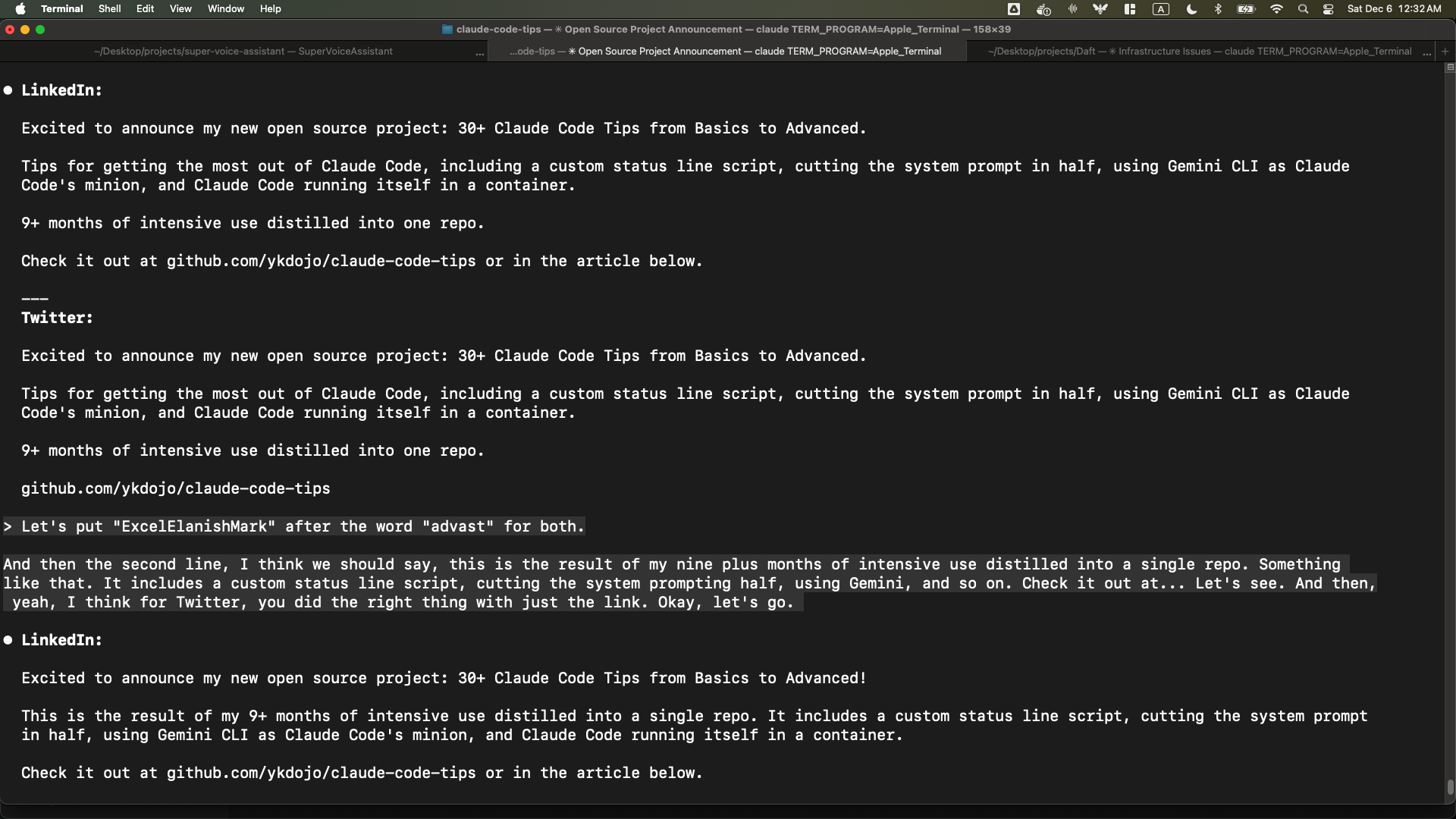
키보드 타이핑보다 말하는 속도가 훨씬 빠르며, 이는 코딩 지시에서도 마찬가지입니다. MacWhisper나 Super Voice Assistant 같은 로컬 음성 인식 도구를 사용하여 동료에게 설명하듯 말로 명령을 내려보세요. 오타가 있더라도 Claude는 문맥을 통해 정확히 의도를 파악합니다. 복잡한 로직을 설명할 때 텍스트로 치는 것보다 10초간 말로 설명하는 것이 훨씬 풍부한 컨텍스트를 전달할 수 있습니다.
Tip 5: 터미널 출력 추출 (Getting Output Out)
Claude가 터미널에 쏟아내는 긴 코드나 문서를 복사하는 것은 번거로울 때가 많습니다. 이때는 명시적으로 도구를 사용해 출력을 추출하세요. "이 내용을 클립보드에 복사해줘(Use pbcopy)"라고 하거나, "파일로 저장하고 VS Code에서 열어줘"라고 요청하면 즉시 편집 가능한 상태로 결과물을 받을 수 있습니다. 마크다운 파일이라면 에디터에서 바로 미리보기(Preview)를 띄워 내용을 검토할 수도 있습니다.
Tip 9: 전체 선택 후 붙여넣기 (Cmd+A is Your Friend)
Claude의 웹 탐색 도구가 로그인 문제나 캡차로 인해 특정 사이트에 접근하지 못할 때가 있습니다. 이럴 때는 고민하지 말고 브라우저 화면을 Cmd+A(전체 선택) 후 Cmd+C로 복사하여 터미널에 그대로 붙여넣으세요. 사람 눈에는 깨져 보이는 텍스트라도, LLM은 그 안에서 핵심 정보와 구조를 파악하는 능력이 탁월하여 문제없이 작업을 이어갈 수 있습니다.
Tip 17: 글쓰기 파트너로 활용하기 (Writing Assistant)
Claude Code는 코딩뿐만 아니라 기술 블로그, 문서화, 이메일 작성에도 훌륭한 파트너입니다. 작성하려는 글의 의도와 배경을 음성으로 빠르게 설명하여 첫 번째 초안(First Draft)을 생성하게 하세요. 그 후 터미널 상에서 마크다운 파일을 한 줄씩(Line-by-line) 검토하며 수정사항을 지시하면, 워드프로세서를 오갈 필요 없이 고품질의 문서를 완성할 수 있습니다.
Tip 18 & 19: 마크다운 및 Notion 활용 (Markdown & Notion)
Claude와의 소통 기본 언어는 마크다운입니다. Notion과 같은 도구를 중간 버퍼로 활용하면 웹페이지나 문서의 하이퍼링크, 서식 정보를 유지한 채로 Claude에게 전달할 수 있습니다. 반대로 Claude가 작성한 글을 배포할 때도 마크다운 형식으로 요청하면, 블로그나 문서 도구에 붙여넣었을 때 서식이 깨지는 것을 방지할 수 있습니다.
Tip 23: 절대 경로 사용 (Use Realpath)
Claude Code에게 특정 파일을 참조하라고 할 때, "그 파일"이나 상대 경로로 지칭하면 인식을 못 하거나 엉뚱한 파일을 찾을 때가 있습니다. 가장 확실한 방법은 터미널에서 realpath 파일명을 입력하여 얻은 **절대 경로(Absolute Path)**를 복사해 주는 것입니다. 이는 특히 프로젝트 구조가 깊거나 복잡할 때 AI의 착각(Hallucination)을 줄이는 간단하지만 강력한 팁입니다.
워크플로우 및 컨텍스트 관리 (Workflow Management)
Tip 2: 문제 쪼개기 (Break Down Problems)
Claude가 복잡한 기능을 한 번에 구현하지 못하고 헤맨다면, 이는 AI의 문제가 아니라 과제의 크기 문제일 수 있습니다. 전통적인 소프트웨어 공학 원칙대로 문제를 더 작은 단위(Sub-problems)로 쪼개세요. "전체 시스템을 만들어줘" 대신 "DB 스키마부터 짜줘", 그 다음엔 "API를 만들어줘" 식으로 단계별 지시를 내리면 성공률이 비약적으로 상승합니다.
Tip 4: 컨텍스트 신선도 유지 (Context Freshness)
LLM의 대화 맥락(Context)은 우유와 같아서 시간이 지날수록 상하기 마련입니다. 대화가 길어지면 이전의 불필요한 정보들이 노이즈로 작용해 성능이 떨어지고 비용만 증가합니다. 하나의 기능 구현이 끝났거나 주제가 완전히 바뀔 때는, 주저하지 말고 /clear 명령어로 세션을 초기화하거나 아예 터미널을 닫고 새로 시작하는 것이 좋습니다.
Tip 7: 적극적인 컨텍스트 압축 (Proactive Compact)
Claude Code는 /compact 명령어를 통해 대화 내용을 요약하고 토큰을 확보할 수 있습니다. 자동 압축 기능이 있지만, 중요한 작업 전환 시점에는 수동으로 압축을 실행하거나 "지금까지의 내용을 정리한 Handoff(인수인계) 문서를 작성해줘"라고 요청하세요. 다음 세션에서 이 문서만 읽게 하면 핵심 맥락을 유지하면서도 쾌적한 환경에서 작업을 이어갈 수 있습니다.
Tip 12: 이력 검색 (Search History)
과거에 해결했던 문제나 Claude와의 논의 내용을 다시 찾고 싶을 때가 있습니다. Claude Code의 대화 로그는 ~/.claude/projects/ 경로에 .jsonl 파일로 저장됩니다. 리눅스 기본 명령어인 grep이나 find를 사용하여 이 디렉토리를 검색하면, 과거의 코드 스니펫이나 해결책을 순식간에 찾아낼 수 있습니다.
Tip 13: 탭을 활용한 멀티태스킹 (Cascade Tabs)
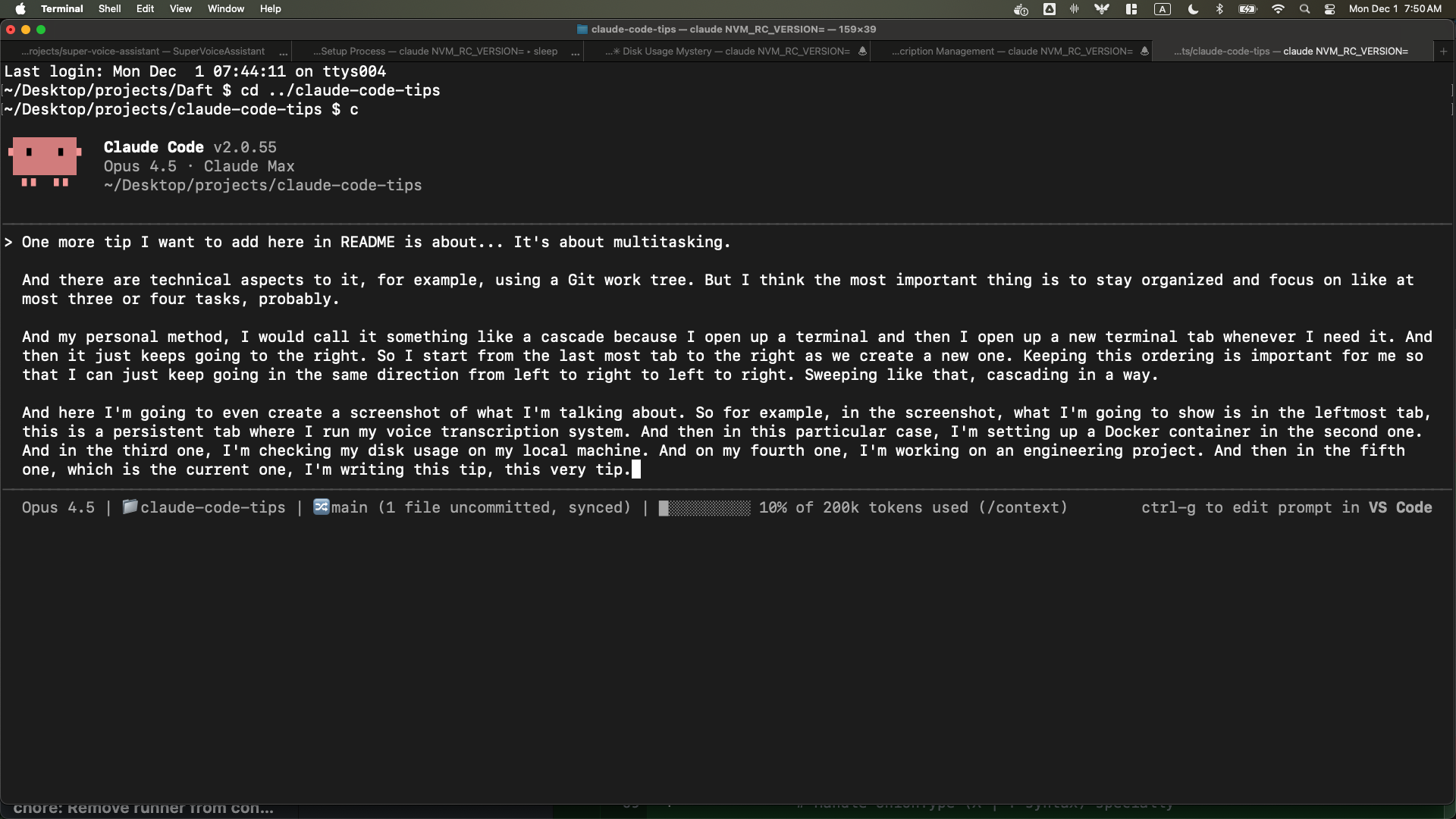
터미널 탭을 여러 개 열어두고 'Cascade' 방식으로 작업하세요. 왼쪽 탭은 서버 로그 확인용, 가운데는 Claude와의 메인 작업용, 오른쪽은 문서 조회용 등으로 역할을 분담합니다. 한 탭에서 Claude가 긴 코드를 작성하거나 테스트를 돌리는 동안, 옆 탭으로 넘어가 다른 작업을 진행하면 유휴 시간(Idle Time)을 최소화할 수 있습니다.
Tip 21: 10억 토큰의 법칙 (The Billion Token Rule)
AI 코딩에 능숙해지는 비결은 "많은 토큰을 써보는 것"입니다. 비용을 아끼려고 저성능 모델을 쓰거나 프롬프트를 주저하기보다, Opus 4.5 같은 고성능 모델을 과감하게 사용해보세요. 다양한 시도를 통해 AI가 어떤 지시에 잘 반응하고 어떤 한계가 있는지 '직관(Intuition)'을 기르는 것이 장기적으로는 시간을 아끼고 생산성을 높이는 길입니다.
Tip 22: 대화 분기 (Clone Conversations)
작업을 진행하다가 현재 상태를 보존한 채 다른 해결책을 실험해보고 싶을 때가 있습니다. 이때 /clone 명령(스크립트 설정 필요)을 사용하면 현재 대화의 맥락을 그대로 복제한 새로운 세션이 생성됩니다. 원본 대화는 안전하게 놔두고, 복제된 세션에서 라이브러리를 변경하거나 아키텍처를 뒤엎는 등의 과감한 시도를 해볼 수 있습니다.
Tip 30: 만능 인터페이스로서의 터미널 (Universal Interface)
이제 터미널은 단순한 명령줄이 아니라 **통합 개발 환경(IDE)**입니다. 에디터(VS Code), 파일 탐색기, 브라우저, 터미널을 오가는 대신 Claude Code라는 하나의 인터페이스 안에서 모든 것을 해결해보세요. "파일을 찾아서 내용을 읽고, 수정하고, 테스트를 돌리고, 결과를 해석해줘"라는 흐름이 끊기지 않고 이어지는 '바이브 코딩'의 경험은 개발 속도를 차원이 다르게 만들어줍니다.
Git 및 DevOps 자동화 (Git & DevOps)
Tip 3: Git/GitHub CLI 위임 (Git Automation)
git add, git commit, git push와 같은 반복적인 작업은 Claude에게 전적으로 위임하세요. 특히 GitHub CLI(gh)와 연동하여 "지금 변경 사항으로 Draft PR을 만들어줘"라고 요청하면, PR 제목과 본문 작성까지 알아서 처리합니다. 개발자는 생성된 PR을 웹에서 최종 검토하고 버튼만 누르면 됩니다.
Tip 15: Git 워크트리 활용 (Git Worktrees)
여러 브랜치를 동시에 작업해야 할 때 git checkout으로 컨텍스트를 전환하는 것은 비용이 큽니다. Claude에게 "새 기능을 위한 워크트리(Worktree)를 만들어줘"라고 요청하세요. 별도의 폴더에 브랜치가 격리되어 생성되므로, 현재 작업을 멈추지 않고도 병렬로 긴급한 핫픽스나 다른 기능 개발을 진행할 수 있습니다.
Tip 25: 대화형 PR 리뷰 (Interactive PR Reviews)
Claude Code는 훌륭한 코드 리뷰어입니다. 단순히 코드를 읽고 코멘트하는 것을 넘어, "이 PR을 체크아웃해서 테스트 코드를 작성하고 실행해봐. 엣지 케이스에서 문제가 없는지 검증해줘"라고 지시할 수 있습니다. 정적 분석을 넘어 런타임 검증까지 거친 깊이 있는 리뷰를 받아보세요.
Tip 28: DevOps 엔지니어 활용 (Root Cause Analysis)
CI/CD 파이프라인이나 GitHub Actions가 실패했을 때, 수천 줄의 로그를 분석하는 것은 고통스럽습니다. 실패한 로그 전체를 복사해서 Claude에게 주며 "근본 원인(Root Cause)을 찾아줘"라고 요청하세요. 정확히 어떤 의존성 충돌이나 커밋이 빌드를 깨뜨렸는지 찾아내고, 수정 방법까지 제안해 줍니다.
고급 활용 팁 (Advanced Hacks)
Tip 8 & 27: 자가 검증 사이클 (Write-Test Cycle)
AI가 작성한 코드는 반드시 검증이 필요합니다. 코드를 짜달라고 한 뒤에는 "이 코드를 검증할 테스트 케이스를 작성하고, 통과할 때까지 수정해"라고 자가 검증(Self-Correction) 사이클을 완성시켜주세요. 또한 GitHub Desktop 등으로 변경 사항(diff)을 시각적으로 훑어보며 의도치 않은 삭제가 없는지 교차 검증하는 습관이 중요합니다.
Tip 10: Gemini CLI를 보조 도구로 (Gemini Fallback)
Claude가 특정 웹사이트에 접근하지 못하거나 정보가 부족할 때, Google의 Gemini CLI와 같은 다른 AI 도구를 보조 수단으로 활용할 수 있습니다. 이를 Claude의 '스킬(Skill)'로 등록해두면, Claude가 스스로 해결 못 하는 문제에 부딪혔을 때 Gemini를 호출하여 정보를 검색하고 작업을 이어가는 에이전트 간 협업이 가능해집니다.
Tip 16: 지수 백오프 대기 (Exponential Backoff)
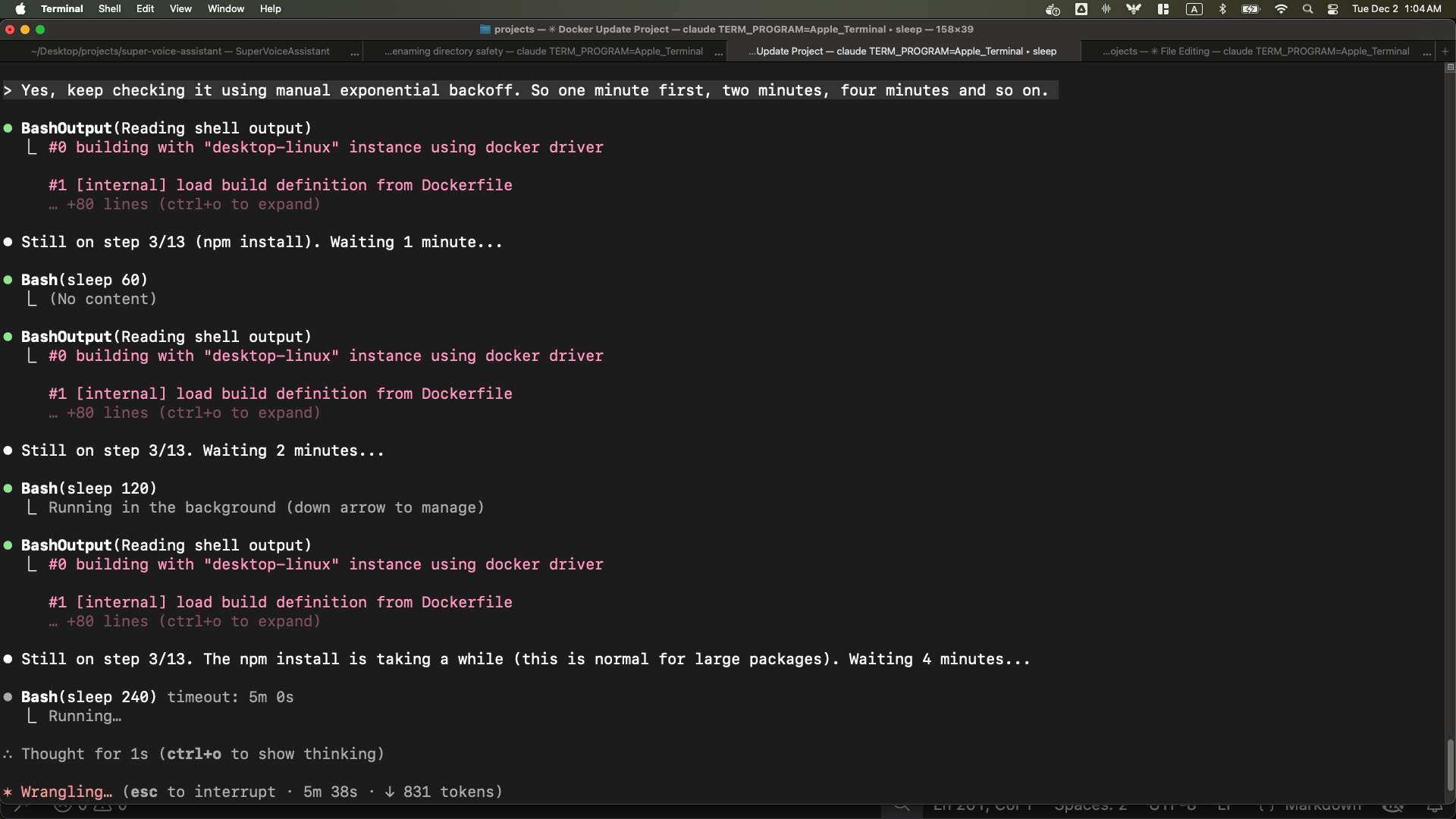
오래 걸리는 빌드나 배포 작업을 기다릴 때 계속 "끝났어?"라고 묻는 것은 토큰 낭비입니다. "1분 뒤에 확인하고, 아직 안 끝났으면 2분 뒤, 그 다음엔 4분 뒤에 확인해"라고 지수 백오프(Exponential Backoff) 방식으로 대기하라고 지시하세요. AI가 똑똑하게 대기하며 불필요한 API 호출 비용을 아껴줍니다.
Tip 20: 컨테이너와 Tmux를 활용한 샌드박스 (Sandboxed Execution)
rm -rf 같은 위험한 명령어나 신뢰할 수 없는 코드를 실행해야 할 때는 Docker 컨테이너를 활용하세요. 로컬의 Claude가 tmux를 통해 컨테이너 내부의 또 다른 Claude 인스턴스를 조종하게 구성할 수 있습니다. 내부 인스턴스가 실수를 하더라도 컨테이너만 날리면 되므로 호스트 시스템은 안전하게 보호됩니다.
Tip 24: Skills vs Plugins vs Slash Commands 이해하기
Claude Code를 확장하는 세 가지 방식을 이해하면 도구를 더 잘 다룰 수 있습니다.
- Skills: Claude가 필요하다고 판단할 때 자동으로 호출하는 도구 (토큰 효율적)
- Slash Commands: 사용자가
/명령어로 직접 호출하는 도구 (정확한 타이밍 제어) - Plugins: 여러 Skill과 Command를 묶어 배포하는 패키지
자주 쓰지만 AI가 맘대로 쓰면 안 되는 기능은 Slash Command로, 자연스럽게 쓰게 하려면 Skill로 등록하세요.
Tip 26: 심층 리서치 도구 (Claude Code as a Research Tool)
Claude Code를 코딩에만 국한하지 마세요. "React 상태 관리 라이브러리들의 장단점을 비교 분석해줘"와 같은 질문을 던지면, Claude는 웹을 검색하고 문서를 읽은 뒤 정보를 종합(Synthesize)하여 보고서를 작성해 줍니다. 개발 기술 조사(Deep Research)부터 시장 조사까지 수행하는 강력한 리서치 에이전트로 활용할 수 있습니다.
 Claude Code Tips 프로젝트 GitHub 저장소
https://github.com/ykdojo/claude-code-tips
이 글은 GPT 모델로 정리한 글을 바탕으로 한 것으로, 원문의 내용 또는 의도와 다르게 정리된 내용이 있을 수 있습니다. 관심있는 내용이시라면 원문도 함께 참고해주세요! 읽으시면서 어색하거나 잘못된 내용을 발견하시면 덧글로 알려주시기를 부탁드립니다. 
 파이토치 한국 사용자 모임
 이 정리한 이 글이 유용하셨나요? 회원으로 가입하시면 주요 글들을 이메일
 로 보내드립니다! (기본은 Weekly지만 Daily로 변경도 가능합니다.)
 아래
아래 쪽에 좋아요
 를 눌러주시면 새로운 소식들을 정리하고 공유하는데 힘이 됩니다~