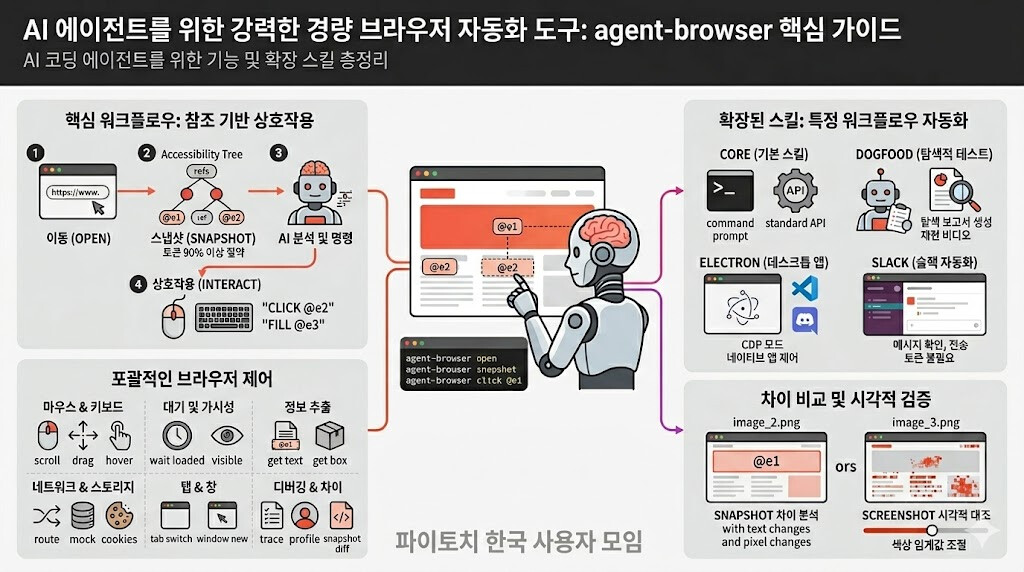
Agent Browser 소개
최근 인공지능 코딩 에이전트가 프론트엔드 개발부터 테스트까지 수행하는 비중이 늘어나면서, AI가 작성한 코드가 실제 브라우저 환경에서 의도한 대로 동작하는지 스스로 검증해야 할 필요성이 대두되었습니다. 사용자가 직접 브라우저를 열고 클릭하며 확인하는 대신, AI가 자율적으로 브라우저를 제어하고 시각적 및 기능적 요소를 테스트하는 자동화 환경이 필수적인 요소로 자리 잡았습니다. 이러한 흐름 속에서 Vercel Labs가 개발한 agent-browser 도구는 AI 에이전트가 웹 브라우저를 더욱 쉽고 효율적으로 제어할 수 있도록 설계된 전용 명령줄 인터페이스 프로그램으로 등장했습니다.
agent-browser가 해결하고자 하는 가장 핵심적인 문제는 기존 브라우저 자동화 도구들이 유발하는 심각한 컨텍스트 토큰 낭비와 의사결정 지연 현상입니다. AI 모델이 브라우저의 전체 접근성 트리나 복잡한 문서 객체 모델을 전부 읽어들이면 한 번의 화면 캡처나 탐색만으로도 수만 개의 토큰이 소모되어, 컨텍스트 윈도우 한계에 쉽게 부딪히는 치명적인 단점이 존재했습니다. agent-browser 도구는 이러한 방대한 메타데이터를 AI에게 무분별하게 전달하는 대신, 모델이 화면의 핵심 요소만을 즉각적으로 파악할 수 있도록 정제된 참조 시스템을 제공하여 토큰 사용량을 극적으로 절약하는 혁신적인 접근 방식을 취하고 있습니다.
결과적으로 개발자들은 복잡한 웹소켓 서버 설정이나 추가적인 프로토콜 연동 없이 단순히 패키지를 전역으로 설치하는 것만으로 강력한 브라우저 자동화 환경을 구축할 수 있게 되었습니다. 빠른 실행 속도를 보장하는 언어 기반의 커맨드 라인 환경과 브라우저 생명주기를 관리하는 데몬 프로세스가 결합되어, Claude Code, Cursor, GitHub Copilot 등 터미널 명령어를 지원하는 다양한 AI 코딩 어시스턴트와 즉각적으로 호환되는 엄청난 범용성을 제공합니다. 이를 통해 웹 스크래핑, 종단 간 테스트, 폼 데이터 입력 및 자동화된 품질 보증 워크플로우를 완벽하게 무인화할 수 있는 튼튼한 토대를 마련해 줍니다.
Agent Browser vs. 기존 Playwright MCP 비교
기존의 Model Context Protocol 기반 Playwright 도구들은 26개에 달하는 복잡한 도구 메서드를 노출하여 AI에게 불필요하게 많은 선택지를 주었으며, 복잡한 웹페이지의 경우 수천 개의 노드를 가진 거대한 접근성 트리를 모델에 그대로 전송하여 분석 효율을 떨어뜨렸습니다. 반면 agent-browser 시스템은 전통적인 XPath나 복잡한 CSS 선택자를 과감히 배제하고 화면의 상호작용 가능한 요소만을 추출하여 짧은 고유 참조 태그를 부여하는 방식을 채택했습니다. 내부 연구 및 사용자 피드백에 따르면 이러한 단순화된 접근 방식은 기존 시스템 대비 토큰 사용량을 최대 90% 이상 대폭 감소시켰으며, AI 모델이 오류 없이 명확하게 다음 행동을 추론할 수 있도록 유도하여 작업 성공률과 처리 속도를 비약적으로 향상시켰습니다.
또한, agent-browser는 네트워크 통신을 가로채거나 모바일 기기의 환경을 완벽하게 흉내 내는 등 전문가 수준의 테스트 기능까지 폭넓게 포괄하고 있습니다. 시스템 내부 파일의 업로드부터 쿠키 및 로컬 스토리지의 데이터 조작에 이르기까지 웹 애플리케이션의 상태를 자유자재로 변경하고 검증할 수 있습니다. 브라우저에서 발생하는 자바스크립트 오류나 콘솔 로그를 추적하고 크롬 개발자 도구 수준의 성능 프로파일링을 수행하는 디버깅 기능도 훌륭하게 갖추어져 있습니다. 변경 전후의 화면을 픽셀 단위로 비교하거나 스냅샷 구조를 대조하는 시각적 회귀 테스트 기능까지 기본적으로 제공하므로 웹 개발의 품질 보증 과정 전체를 이 도구 하나로 매끄럽게 통합하여 운영할 수 있습니다.
혁신적인 스냅샷 참조 시스템과 3계층 아키텍처
agent-browser 내부 구조는 빠른 명령 실행과 안정적인 브라우저 제어를 위해 정교한 3계층 아키텍처로 꼼꼼하게 설계되어 있습니다. 사용자의 명령을 가장 먼저 맞이하는 최전방에는 초고속 실행을 자랑하는 Rust 언어 기반의 명령줄 인터페이스가 위치하여, 밀리초 단위의 매우 짧은 지연 시간 내에 명령어를 파싱하고 백그라운드 프로세스와 통신합니다. 그 뒤를 이어 Node.js 기반의 데몬 프로세스가 상주하며 실질적인 Playwright 브라우저 인스턴스의 생명주기를 관리하고, 네이티브 바이너리 실행이 불가능한 예외적인 시스템 환경을 대비하여 Node.js 프로세스로 실행을 자연스럽게 우회하는 폴백 메커니즘까지 완벽하게 갖추고 있습니다. 이러한 구조적 설계 덕분에 무거운 브라우저를 매번 새로 띄우지 않고도 격리된 세션을 안정적으로 유지하며 빠른 연속 작업을 수행할 수 있습니다.
이 도구의 가장 큰 기술적 특징은 단연 스냅샷 기반의 고유 요소 참조 시스템입니다. AI가 특정 페이지로 이동한 후 스냅샷 명령을 호출하면, 도구는 화면에 존재하는 수많은 문서 객체 모델 노드들을 전부 무시하고 버튼이나 텍스트 입력창 같은 의미 있는 상호작용 요소들만을 정교하게 선별합니다. 선별된 요소들에는 순차적으로 영문자와 숫자로 이루어진 짧은 참조 식별자가 부여되며, AI는 화면 구조를 파악하기 위해 장황한 원본 문서를 읽는 대신 이 압축된 목록만을 분석하게 됩니다. 이후 텍스트를 입력하거나 특정 버튼을 클릭할 때 복잡한 선택자 구문 없이 해당 식별자만을 명령어로 전달하므로, 오류 발생 가능성을 원천적으로 차단하고 결정론적인 요소 선택을 확고히 보장받게 됩니다.
# 빠른 명령줄 인터페이스를 통한 스냅샷 추출 및 참조 기반 상호작용 예시
agent-browser open https://example.com
agent-browser snapshot
# 스냅샷 실행 시 화면의 상호작용 요소가 식별자와 함께 반환됩니다.
agent-browser click @e1
agent-browser fill @e2 "user@example.com"
다양한 브라우저 제어 기능 및 세션 관리
AI 에이전트가 사람의 개입 없이 완벽한 테스트와 스크래핑을 수행할 수 있도록 agent-browser 도구는 폭넓고 깊이 있는 브라우저 제어 명령어 세트를 기본적으로 제공합니다. 단순한 페이지 이동이나 텍스트 입력을 넘어, 특정 텍스트나 네트워크 상태가 완료될 때까지 안전하게 기다리는 대기 상태 관리, 보이지 않는 요소를 검증하는 가시성 체크, 마우스 좌표 이동 및 휠 스크롤 등 세밀한 실제 사용자 행동 모사 기능까지 철저하게 구현되어 있습니다. 더불어 내부 텍스트나 속성값, 접근성 트리 기반의 상태 정보를 손쉽게 추출할 수 있는 정보 수집 명령어도 다수 포함되어 있어, 데이터 추출 및 검증 파이프라인을 구축하는 데 매우 강력한 위력을 발휘합니다.
네트워크 인터셉트 기능과 쿠키 및 로컬 스토리지 제어 기능 역시 이 도구의 완성도를 더해주는 핵심적인 요소입니다. 특정 외부 네트워크 요청을 강제로 차단하거나 응답 데이터를 임의로 조작하여 다양한 장애 상황을 시뮬레이션할 수 있으며, 로그인 세션 쿠키를 영구적으로 저장하고 불러와 매번 번거로운 인증 절차를 거치지 않고도 보안 구역 내에서의 자동화 워크플로우를 원활하게 이어갈 수 있습니다. 여러 개의 격리된 탭과 창을 동시에 다루거나, 모바일 기기의 화면 비율과 지리적 위치 정보를 완벽하게 에뮬레이션하는 설정 명령어들까지 폭넓게 지원하므로, 사실상 최신 웹 개발 환경에서 요구하는 모든 종류의 브라우저 기반 자동화 시나리오를 이 단일 명령줄 도구를 통해 빈틈없이 설계하고 실행할 수 있습니다.
# 세션 관리, 기기 에뮬레이션, 네트워크 제어 등 고급 명령어 활용 예시
agent-browser set device "iPhone 14"
agent-browser set offline on
agent-browser network route --abort
agent-browser cookies set my_cookie session_value
agent-browser diff snapshot --baseline before.txt
데스크톱 애플리케이션 및 사내 메신저 자동화 연동
이 도구의 활용 범위는 단순한 웹 브라우저 환경을 훌쩍 넘어, 크로미움 엔진을 기반으로 제작된 다양한 데스크톱 애플리케이션으로까지 광범위하게 확장됩니다. 일렉트론 제어 스킬을 활용하면 Visual Studio Code, Slack, Discord, Figma, Notion 등 개발자와 디자이너들이 일상적으로 사용하는 대부분의 네이티브 데스크톱 앱을 AI 에이전트가 직접 띄우고 제어할 수 있습니다. 일렉트론 기반 앱들은 내부적으로 크롬 개발자 도구 프로토콜 포트를 외부에 노출할 수 있는 특징을 가지는데, agent-browser 시스템은 원격 디버깅 포트를 통해 이 프로토콜에 직접 연결함으로써 표준 웹 자동화와 완전히 동일한 스냅샷 및 상호작용 워크플로우를 데스크톱 화면 환경에 그대로 이식해 냅니다. 이를 통해 단순히 화면의 특정 좌표를 마우스로 클릭하거나 키보드 매크로에 의존하던 기존의 불안정한 데스크톱 자동화 방식을 탈피하고, 운영체제 화면에 그려진 요소의 내부 구조를 정확히 파악하여 제어하는 매우 견고하고 안정적인 자동화 파이프라인을 구축하게 됩니다.
특히 사내 커뮤니케이션의 핵심인 슬랙 메신저를 자동화하는 전용 스킬은 복잡한 봇 설정이나 까다로운 애플리케이션 프로그래밍 인터페이스 토큰 발급 과정을 완전히 생략할 수 있다는 점에서 엄청난 편의성을 제공합니다. 에이전트는 기존에 데스크톱에서 로그인되어 실행 중인 슬랙 세션에 직접 연결하거나 새로운 브라우저 탭에서 웹 버전의 슬랙을 열어 사용자 인터페이스를 탐색하기 시작합니다. 화면 스냅샷과 요소 참조 식별자를 기반으로 읽지 않은 새 메시지를 확인하고, 특정 프로젝트 채널이나 개인 메시지 방으로 자연스럽게 이동하며, 과거의 대화 내용을 검색하고 필요한 텍스트 데이터를 추출하는 것은 물론, 새로운 메시지를 직접 타이핑하여 전송하고 특정 화면의 스크린샷을 남기는 모든 과정을 능숙하게 수행합니다. 엄격한 보안 정책으로 인해 공식적인 봇 연동이나 외부 API 접근이 까다로운 폐쇄적인 사내 환경에서도, 이러한 화면 제어 기반의 자동화 방식을 통해 에이전트가 슬랙 생태계에 자연스럽게 참여하고 사용자의 반복적인 업무를 보조할 수 있는 매우 훌륭하고 강력한 우회로를 마련해 줍니다.
스킬 패키지 설치 및 에이전트 환경 구성
AI 에이전트에게 이러한 다채롭고 강력한 스킬들을 부여하는 과정은 터미널에서 아주 간단한 패키지 실행 명령어를 입력하는 것만으로 신속하게 마무리됩니다. Vercel에서 제공하는 Skills 패키지 실행 도구(npx skills)를 사용하여 공식 저장소에서 제공하는 특정 스킬 패키지를 현재 작업 중인 디렉터리 환경에 추가하면, 에이전트가 향후 참조할 수 있는 설정 파일과 핵심 지침들이 시스템 내부에 자동으로 구성됩니다. 설치 작업이 성공적으로 완료되면 Cursor나 Claude Code와 같은 최신 AI 에이전트 도구들은 사용자의 프롬프트 요청을 분석하는 과정에서 등록된 이 스킬 목록을 최우선적으로 검토하게 됩니다. 만약 사용자가 웹 페이지 내부 탐색, 특정 기능의 버그 테스트, 혹은 슬랙 메신저의 새로운 알림 확인과 관련된 요청을 자연어로 입력하면, 에이전트는 스스로 문맥을 파악하여 가장 적합한 스킬을 선택하고 활성화함으로써 복잡한 세부 프로그래밍 지시 없이도 즉각적으로 주어진 임무를 능숙하고 완벽하게 처리해 냅니다.
# 에이전트의 워크플로우 자동화를 위한 각종 스킬 설치 명령어
npx skills add vercel-labs/agent-browser --skill agent-browser
npx skills add vercel-labs/agent-browser --skill dogfood
npx skills add vercel-labs/agent-browser --skill electron
npx skills add vercel-labs/agent-browser --skill slack`
Agent Browser 명령어 목록
Agent Browser가 지원하는 명령어들은 다음과 같습니다. 더 상세한 명령어 및 실행 옵션들은 Agent Browser GitHub 저장소 및 홈페이지를 참고해주세요.
핵심 명령어 (Core Commands)
agent-browser open <url>: URL로 이동합니다. (별칭:goto,Maps)agent-browser click <sel>: 요소를 클릭합니다. (--new-tab옵션으로 새 탭에서 열기 가능)agent-browser dblclick <sel>: 요소를 더블 클릭합니다.agent-browser focus <sel>: 요소에 포커스를 둡니다.agent-browser type <sel> <text>: 요소에 텍스트를 입력합니다.agent-browser fill <sel> <text>: 기존 내용을 지우고 텍스트를 입력합니다.agent-browser press <key>: 특정 키를 누릅니다. (Enter, Tab, Control+a 등) (별칭:key)agent-browser keyboard type <text>: 선택자 없이 현재 포커스된 위치에 실제 키 입력을 수행합니다.agent-browser keyboard inserttext <text>: 키 이벤트 발생 없이 텍스트만 삽입합니다.agent-browser keydown <key>: 키를 누른 상태를 유지합니다.agent-browser keyup <key>: 누르고 있던 키를 뗍니다.agent-browser hover <sel>: 요소 위에 마우스 커서를 올립니다.agent-browser select <sel> <val>: 드롭다운 옵션을 선택합니다.agent-browser check <sel>: 체크박스를 체크합니다.agent-browser uncheck <sel>: 체크박스 체크를 해제합니다.agent-browser scroll <dir> [px]: 특정 방향(up/down/left/right) 으로 스크롤합니다. (--selector <sel>로 특정 요소 지정 가능)agent-browser scrollintoview <sel>: 특정 요소가 보이도록 스크롤합니다. (별칭:scrollinto)agent-browser drag <src> <tgt>: 요소를 드래그 앤 드롭합니다.agent-browser upload <sel> <files>: 파일을 업로드합니다.agent-browser screenshot [path]: 스크린샷을 찍습니다. (--full은 전체 페이지, 경로 미지정 시 임시 디렉토리에 저장)agent-browser screenshot --annotate: 요소마다 번호표가 붙은 주석 달린 스크린샷을 생성합니다.agent-browser pdf <path>: 페이지를 PDF로 저장합니다.agent-browser snapshot: AI 작업에 최적화된 참조 번호 포함 접근성 트리를 생성합니다.agent-browser eval <js>: 자바스크립트 코드를 실행합니다. (-b는 base64,--stdin은 파이프 입력)agent-browser connect <port>: CDP를 통해 브라우저에 연결합니다.agent-browser close: 브라우저를 종료합니다. (별칭:quit,exit)
설치 명령어 (Setup)
agent-browser install: Chromium 브라우저를 다운로드합니다.agent-browser install --with-deps: 시스템 의존성 패키지와 함께 설치합니다. (Linux 전용)
정보 가져오기 명령어 (Get Info)
agent-browser get text <sel>: 텍스트 콘텐츠를 가져옵니다.agent-browser get html <sel>: 내부 HTML(innerHTML) 을 가져옵니다.agent-browser get value <sel>: 입력 필드의 값을 가져옵니다.agent-browser get attr <sel> <attr>: 특정 속성 값을 가져옵니다.agent-browser get title: 페이지 제목을 가져옵니다.agent-browser get url: 현재 URL을 가져옵니다.agent-browser get count <sel>: 일치하는 요소의 개수를 셉니다.agent-browser get box <sel>: 요소의 경계 상자(Bounding Box) 좌표를 가져옵니다.agent-browser get styles <sel>: 계산된 스타일(Computed Styles) 을 가져옵니다.
상태 확인 명령어 (Check State)
agent-browser is visible <sel>: 요소가 보이는 상태인지 확인합니다.agent-browser is enabled <sel>: 요소가 활성화된 상태인지 확인합니다.agent-browser is checked <sel>: 요소가 체크된 상태인지 확인합니다.
의미론적 로케이터 명령어 (Find Elements)
agent-browser find role <role> <action> [value]: ARIA 역할(Role) 로 요소를 찾아 동작을 수행합니다.agent-browser find text <text> <action>: 텍스트 내용으로 요소를 찾습니다.agent-browser find label <label> <action> [value]: 라벨(Label) 텍스트로 요소를 찾습니다.agent-browser find placeholder <ph> <action> [value]: 플레이스홀더 텍스트로 요소를 찾습니다.agent-browser find alt <text> <action>: alt 텍스트로 요소를 찾습니다.agent-browser find title <text> <action>: title 속성으로 요소를 찾습니다.agent-browser find testid <id> <action> [value]:data-testid로 요소를 찾습니다.agent-browser find first <sel> <action> [value]: 첫 번째로 일치하는 요소를 찾습니다.agent-browser find last <sel> <action> [value]: 마지막으로 일치하는 요소를 찾습니다.agent-browser find nth <n> <sel> <action> [value]: n 번째로 일치하는 요소를 찾습니다.
사용 가능한 동작(Actions): click, fill, type, hover, focus, check, uncheck, text
옵션: --name <name> (이름으로 역할 필터링), --exact (정확한 텍스트 일치 필요)
대기 명령어 (Wait)
agent-browser wait <selector>: 요소가 나타날 때까지 대기합니다.agent-browser wait <ms>: 지정된 시간(밀리초) 동안 대기합니다.agent-browser wait --text "Welcome": 특정 텍스트가 나타날 때까지 대기합니다.agent-browser wait --url "**/dash": URL 패턴이 일치할 때까지 대기합니다.agent-browser wait --load networkidle: 페이지 로드 상태가 완료될 때까지 대기합니다.agent-browser wait --fn "window.ready === true": 특정 JS 조건이 참이 될 때까지 대기합니다.
로드 상태(Load states): load, domcontentloaded, networkidle
마우스 제어 명령어 (Mouse Control)
agent-browser mouse move <x> <y>: 마우스를 이동합니다.agent-browser mouse down [button]: 마우스 버튼을 누릅니다. (left/right/middle)agent-browser mouse up [button]: 누르고 있던 마우스 버튼을 뗍니다.agent-browser mouse wheel <dy> [dx]: 마우스 휠을 스크롤합니다.
브라우저 설정 명령어 (Browser Settings)
agent-browser set viewport <w> <h>: 뷰포트 크기를 설정합니다.agent-browser set device <name>: 특정 기기를 에뮬레이션합니다. (예: "iPhone 14")agent-browser set geo <lat> <lng>: 지리적 위치(위도/경도) 를 설정합니다.agent-browser set offline [on|off]: 오프라인 모드를 켜거나 끕니다.agent-browser set headers <json>: 추가 HTTP 헤더를 설정합니다.agent-browser set credentials <u> <p>: HTTP 기본 인증 정보를 설정합니다.agent-browser set media [dark|light]: 다크/라이트 모드 테마를 에뮬레이션합니다.
쿠키 및 저장소 관련 명령어 (Cookies & Storage)
agent-browser cookies: 모든 쿠키를 가져옵니다.agent-browser cookies set <name> <val>: 쿠키를 설정합니다.agent-browser cookies clear: 쿠키를 삭제합니다.agent-browser storage local: 모든 로컬 스토리지를 가져옵니다.agent-browser storage local <key>: 특정 키의 로컬 스토리지 값을 가져옵니다.agent-browser storage local set <k> <v>: 로컬 스토리지 값을 설정합니다.agent-browser storage local clear: 모든 로컬 스토리지를 비웁니다.agent-browser storage session: 세션 스토리지에 대해 위와 동일한 작업을 수행합니다.
네트워크 명령어 (Network)
agent-browser network route <url>: 요청을 가로챕니다.agent-browser network route <url> --abort: 요청을 차단합니다.agent-browser network route <url> --body <json>: 가짜 응답(Mock response) 을 보냅니다.agent-browser network unroute [url]: 설정된 라우팅을 제거합니다.agent-browser network requests: 추적된 요청 목록을 봅니다.agent-browser network requests --filter api: 특정 API 요청만 필터링합니다.
탭 및 창 관련 명령어 (Tabs & Windows)
agent-browser tab: 탭 목록을 보여줍니다.agent-browser tab new [url]: 새 탭을 엽니다. (URL 지정 가능)agent-browser tab <n>: n 번째 탭으로 전환합니다.agent-browser tab close [n]: 탭을 닫습니다.agent-browser window new: 새 창을 엽니다.
프레임 관련 명령어 (Frames)
agent-browser frame <sel>: iframe 내부로 컨텍스트를 전환합니다.agent-browser frame main: 다시 메인 프레임으로 돌아옵니다.
대화상자 관련 명령어 (Dialogs)
agent-browser dialog accept [text]: 확인(Accept) 을 누릅니다. (프롬프트의 경우 텍스트 입력 가능)agent-browser dialog dismiss: 취소(Dismiss) 를 누릅니다.
스냅샷 및 비교 명령어 (Diff)
snapshot 명령어는 출력 크기를 줄이기 위한 다양한 필터링 옵션을 지원합니다:
agent-browser snapshot: 전체 접근성 트리(Full accessibility tree) 를 가져옵니다.agent-browser snapshot -i: 상호작용 가능한 요소(버튼, 입력창, 링크 등) 만 표시합니다.agent-browser snapshot -i -C: 커서 상호작용 요소(onclick 속성이 있는 div 등) 를 포함하여 표시합니다.agent-browser snapshot -c: 압축 모드(내용이 없는 구조적 요소 제거) 로 표시합니다.agent-browser snapshot -d 3: 트리의 깊이를 3단계로 제한합니다.agent-browser snapshot -s "#main": 특정 CSS 선택자 범위 내로 한정하여 스냅샷을 찍습니다.agent-browser snapshot -i -c -d 5: 여러 옵션을 조합하여 사용합니다.
snapshot 명령어와 함께 사용 가능한 상세 옵션은 다음과 같습니다:
| 옵션 | 설명 |
|---|---|
-i, --interactive |
상호작용 가능한 요소(버튼, 링크, 입력창) 만 표시 |
-C, --cursor |
커서 상호작용 요소(cursor:pointer, onclick, tabindex 등) 포함 |
-c, --compact |
비어 있는 구조적 요소를 제거하여 간결하게 표시 |
-d, --depth <n> |
트리 탐색 깊이를 <n> 단계로 제한 |
-s, --selector <sel> |
지정한 CSS 선택자 요소 내부로 범위를 제한 |
그 외 스냅샷 비교는 다음과 같이 사용할 수 있습니다:
agent-browser diff snapshot: 현재와 마지막 스냅샷을 비교합니다.agent-browser diff snapshot --baseline before.txt: 현재와 저장된 스냅샷 파일을 비교합니다.agent-browser diff screenshot --baseline before.png: 기준 이미지와 현재 화면의 픽셀 단위 시각적 차이를 비교합니다.agent-browser diff url https://v1.com https://v2.com: 두 URL의 스냅샷 차이를 비교합니다.
디버그 관련 명령어 (Debug)
agent-browser trace start [path]: 트레이스 기록을 시작합니다.agent-browser trace stop [path]: 트레이스 기록을 중지하고 저장합니다.agent-browser profiler start: 크롬 개발자 도구 프로파일링을 시작합니다.agent-browser console: 콘솔 메시지(log, error 등) 를 확인합니다.agent-browser errors: 페이지 내 자바스크립트 예외 오류를 확인합니다.agent-browser highlight <sel>: 요소를 화면에서 강조 표시합니다.agent-browser state save <path>: 인증 상태를 저장합니다.agent-browser state load <path>: 저장된 인증 상태를 불러옵니다.
탐색 명령어 (Navigation)
agent-browser back: 뒤로 가기agent-browser forward: 앞으로 가기agent-browser reload: 페이지 새로고침
라이선스
Agent Browser 프로젝트는 Apache License 2.0 라이선스로 공개 및 배포되고 있습니다.
 agent-browser 공식 홈페이지
 agent-browser 프로젝트 GitHub 저장소
이 글은 GPT 모델로 정리한 글을 바탕으로 한 것으로, 원문의 내용 또는 의도와 다르게 정리된 내용이 있을 수 있습니다. 관심있는 내용이시라면 원문도 함께 참고해주세요! 읽으시면서 어색하거나 잘못된 내용을 발견하시면 덧글로 알려주시기를 부탁드립니다. 
 파이토치 한국 사용자 모임
 이 정리한 이 글이 유용하셨나요? 회원으로 가입하시면 주요 글들을 이메일
 로 보내드립니다! (기본은 Weekly지만 Daily로 변경도 가능합니다.)
 아래
아래 쪽에 좋아요
 를 눌러주시면 새로운 소식들을 정리하고 공유하는데 힘이 됩니다~