DevSpace 소개
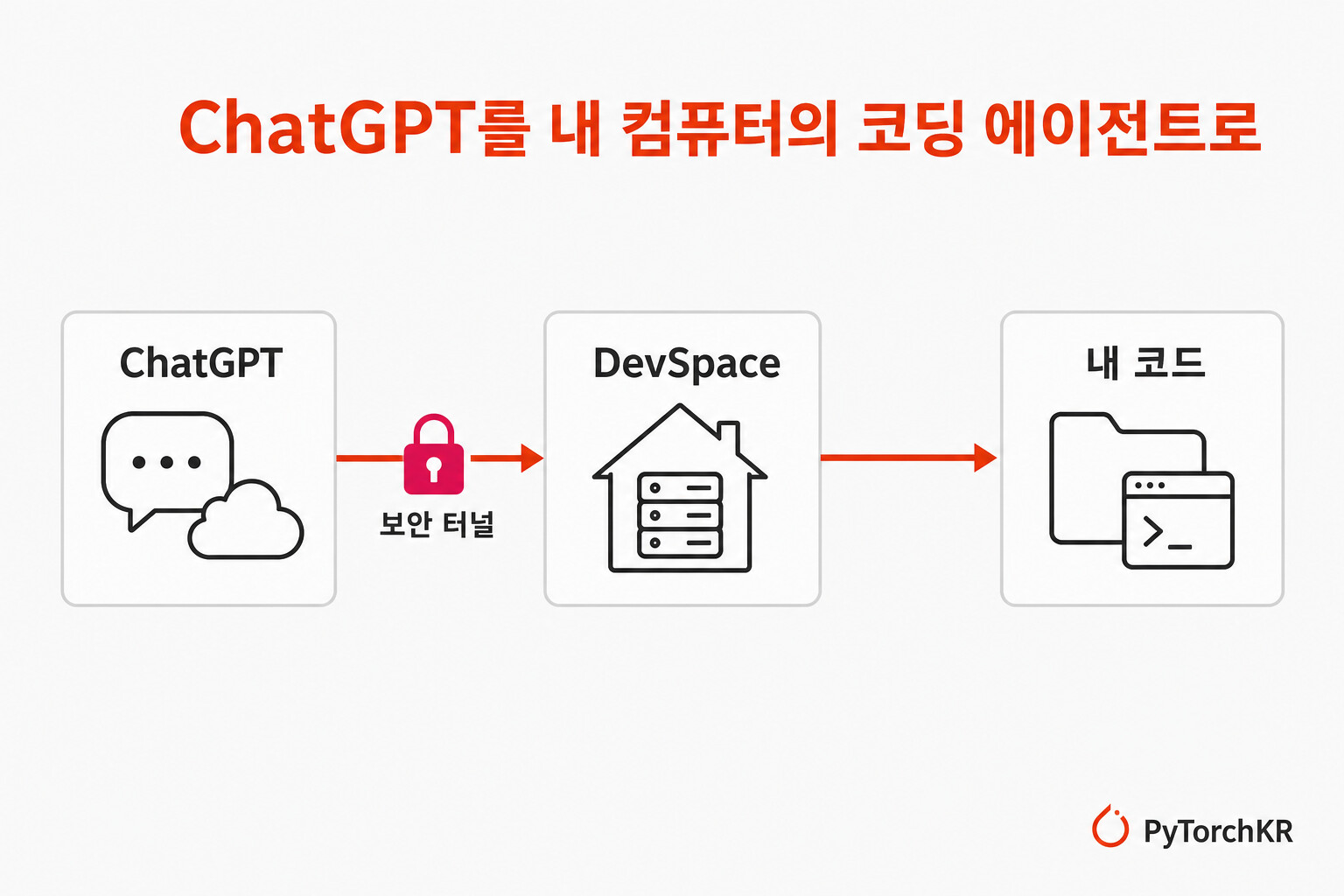
ChatGPT에게 코드를 다루게 하려면 보통 파일을 복사해 붙여넣거나 별도 서비스에 업로드해야 합니다. DevSpace는 이 과정을 뒤집어, ChatGPT가 내 컴퓨터의 실제 프로젝트를 직접 읽고 수정하고 실행하도록 안전하게 연결하는 자체 호스팅(self-hosted) MCP 서버입니다. 프로젝트 이름 그대로 "Codex 스타일의 코딩 워크플로를 ChatGPT로 가져오는 것"을 목표로 합니다.
핵심은 "아무것도 제3자에게 업로드하지 않는다"는 점입니다. DevSpace는 사용자의 머신에서 직접 실행되고, 사용자가 직접 통제하는 터널(tunnel)을 통해 노출되며, 사용자만 알고 있는 비밀번호로 연결을 승인합니다. 내 파일, 내 도구, 내 터미널을 그대로 쓰되 외부로 데이터가 나가지 않는 구조입니다.
DevSpace는 MCP를 지원하는 호스트라면 ChatGPT뿐 아니라 Claude 같은 클라이언트와도 동작합니다. 연결된 클라이언트는 승인된 프로젝트 폴더를 작업 공간(workspace)으로 열어 저장소를 살펴보고, 범위가 한정된 수정을 가하고, 명령을 실행하고, 변경 내용을 보여줄 수 있습니다. 본 게시물에서는 DevSpace의 동작 방식, ChatGPT가 할 수 있는 일, 설치·연결 방법, 그리고 보안 모델을 정리합니다.
DevSpace의 동작 방식
DevSpace는 ChatGPT(원격) 와 내 컴퓨터(로컬) 사이를 보안 터널과 비밀번호 승인으로 잇습니다. 사용자가 머신에서 devspace serve로 로컬 MCP 서버를 띄우면, 기본 엔드포인트는 http://127.0.0.1:7676/mcp가 됩니다. 대부분의 경우 이 로컬 서버를 Cloudflare Tunnel, ngrok, Pinggy, Tailscale Funnel 같은 공개 HTTPS 터널로 노출하고, MCP 클라이언트는 그 공개 /mcp URL로 접속합니다.
클라이언트가 연결을 시도하면 DevSpace는 소유자(Owner) 비밀번호 승인 페이지를 띄웁니다. 이 비밀번호는 devspace init 시점에 출력되며 ~/.devspace/auth.json에 저장되므로, 본인만 알고 있는 비밀번호로 연결을 허용하는 셈입니다. 즉 ChatGPT가 자동으로 내 컴퓨터에 들어오는 것이 아니라, 사용자가 명시적으로 승인한 연결만 동작합니다.
ChatGPT가 DevSpace로 할 수 있는 일
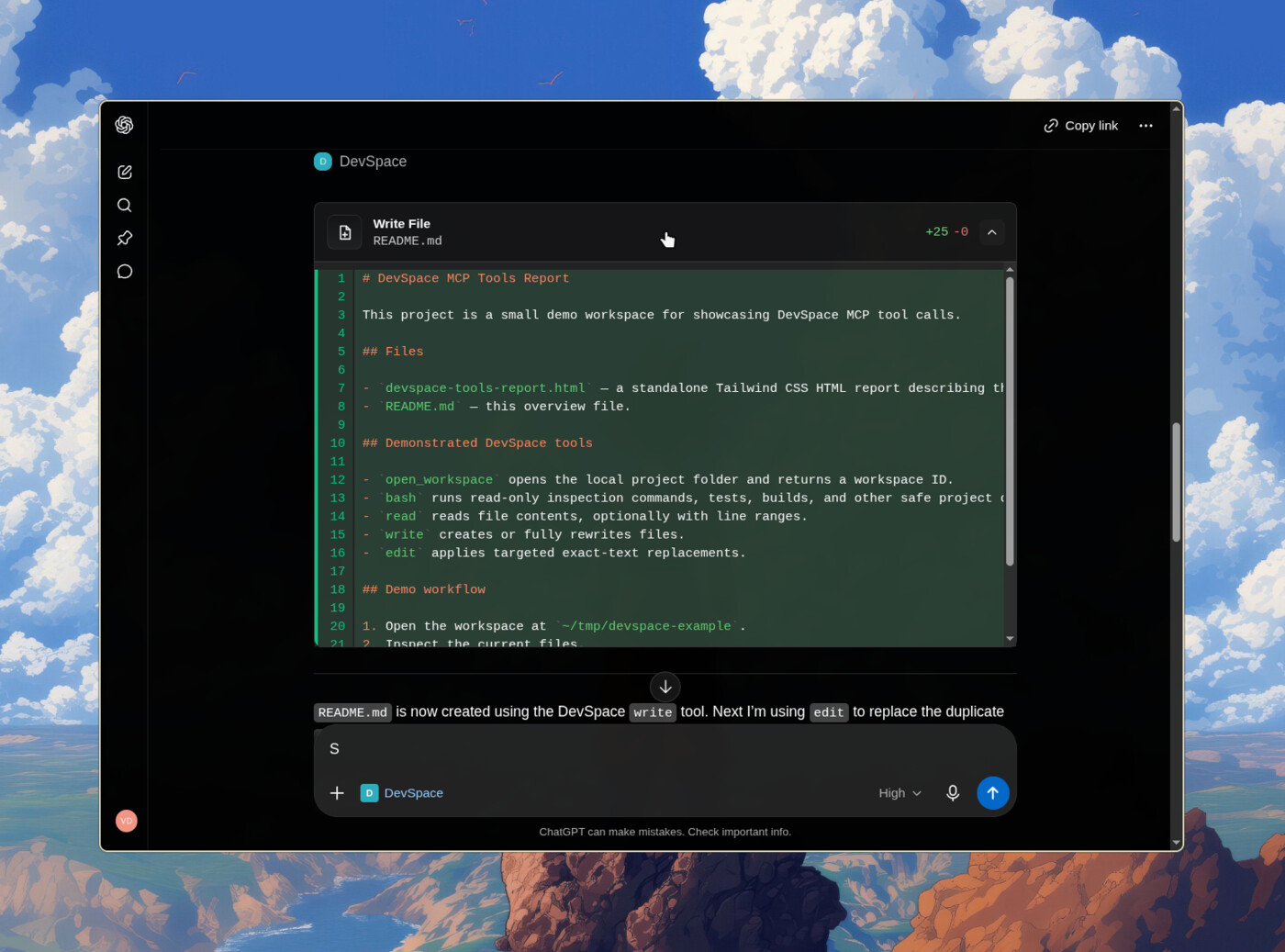
연결이 끝나면 ChatGPT는 승인된 프로젝트 폴더 하나를 작업 공간으로 열어, 저장소를 살펴보고 범위를 한정한 수정과 명령 실행을 수행할 수 있습니다. DevSpace가 ChatGPT에 제공하는 도구는 다음과 같습니다.
- 열린 작업 공간 안에서 파일을 읽고, 쓰고, 편집 합니다.
- 코드를 검색하고 디렉토리 구조를 살펴봅니다.
- 테스트·빌드·Git·패키지 스크립트 같은 셸 명령을 실행합니다.
- 병렬 코딩 세션을 위해 격리된 Git 워크트리(worktree)를 사용합니다.
AGENTS.md와CLAUDE.md의 프로젝트 지침을 따릅니다.- 사용자의 스킬 폴더에서 로컬 에이전트 스킬을 찾아냅니다.
위 화면은 ChatGPT가 DevSpace의 write 도구로 로컬 작업 공간에 파일을 만드는 모습으로, 변경 내용이 도구 카드(tool card)로 표시됩니다.
DevSpace 설치 및 사용법
DevSpace는 Node >=22.19 <27 환경에서 동작합니다. CLI를 전역 설치한 뒤 초기화하고 서버를 띄웁니다.
npm install -g @waishnav/devspace

devspace init
devspace serve
전역 설치 없이 npx @waishnav/devspace init / npx @waishnav/devspace serve로도 실행할 수 있습니다. 설정 과정에서 DevSpace는 ChatGPT가 열 수 있는 로컬 프로젝트 폴더, 로컬 포트(보통 7676), 그리고 Cloudflare Tunnel·ngrok 등에서 받은 공개 HTTPS 주소를 묻습니다. 이후 MCP 클라이언트를 공개 /mcp URL에 연결하고, devspace init이 출력한 소유자 비밀번호로 승인하면 됩니다.
DevSpace는 Linux와 macOS, 그리고 Git Bash·WSL·MSYS2·Cygwin Bash를 갖춘 Windows를 지원합니다. PowerShell이나 cmd.exe만 있는 환경은 아직 지원하지 않으므로 Git Bash나 WSL을 설치해야 합니다. 로컬 환경 점검은 devspace doctor로 할 수 있습니다.
DevSpace의 보안 모델
DevSpace 저자는 도구의 성격을 "선택한 로컬 폴더에 대한 원격 접근"이라고 분명히 못 박습니다. 어떤 루트(폴더) 를 허용할지는 사용자가 결정하지만, 일단 작업 공간이 열리면 연결된 MCP 클라이언트는 셸 실행을 포함한 강력한 로컬 권한을 갖게 됩니다. 따라서 연결된 클라이언트를 내 컴퓨터에 접근할 수 있는 신뢰하는 코딩 파트너처럼 다루라고 권고합니다.
일반적인 사용 흐름은 터널을 시작하고, devspace serve를 실행하고, MCP 클라이언트를 공개 /mcp URL에 연결한 뒤, 소유자 비밀번호로 승인하고, 허용된 루트 안의 프로젝트를 ChatGPT에 열도록 요청하는 순서입니다.
DevSpace의 라이선스
DevSpace는 MIT 라이선스로 공개되어 있어 개인 및 상업적 목적으로 자유롭게 사용할 수 있습니다.
 DevSpace 설정 가이드 문서
 DevSpace 프로젝트 GitHub 저장소
더 읽어보기
-
Chrome DevTools MCP: AI 코딩 에이전트를 위한 Chrome의 공식 MCP 공개 미리보기 출시
-
codebase-memory-mcp: 코드베이스를 지식 그래프로 인덱싱하는 코드 인텔리전스 MCP 서버 (및 기반 연구)
-
다음 MCP 스펙 릴리즈(2026-07-28)의 주요 내용: Stateless 전환 및 공식 확장 도입 예정
-
Oh My OpenCode: 다수의 SubAgent 및 도구들을 활용하는, OpenCode를 위한 All-in-One 플러그인
-
Codex 하네스의 비밀 풀기: App Server 구축기 (Unlocking the Codex harness: how we built the App Server)
이 글은 GPT 모델로 정리한 글을 바탕으로 한 것으로, 원문의 내용 또는 의도와 다르게 정리된 내용이 있을 수 있습니다. 관심있는 내용이시라면 원문도 함께 참고해주세요! 읽으시면서 어색하거나 잘못된 내용을 발견하시면 덧글로 알려주시기를 부탁드립니다. 
 파이토치 한국 사용자 모임
 이 정리한 이 글이 유용하셨나요? 회원으로 가입하시면 주요 글들을 이메일
 로 보내드립니다!
텔레그램(Telegram)이나 Slack/Discord/Teams/Dooray/GoogleChat 등으로도 새 글 알림을 받으실 수 있습니다. 
 아래
아래 쪽에 좋아요
 를 눌러주시면 새로운 소식들을 정리하고 공유하는데 힘이 됩니다~