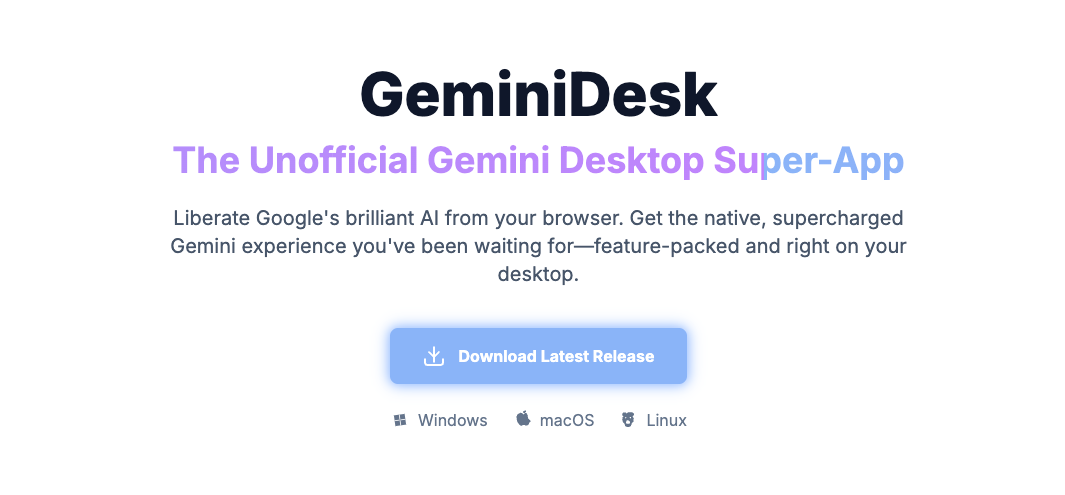
GeminiDesk 소개
GeminiDesk는 구글의 AI인 Google Gemini를 브라우저 탭의 제약에서 해방시켜, 완전한 데스크톱 애플리케이션 형태로 사용할 수 있게 만든 비공식 데스크톱 클라이언트(Unofficial Gemini Desktop App)입니다. 단순히 웹을 감싼 래퍼 수준이 아닌, 실제로 AI 생산성을 극대화할 수 있는 다양한 기능과 사용자 경험(UI/UX)을 제공합니다.
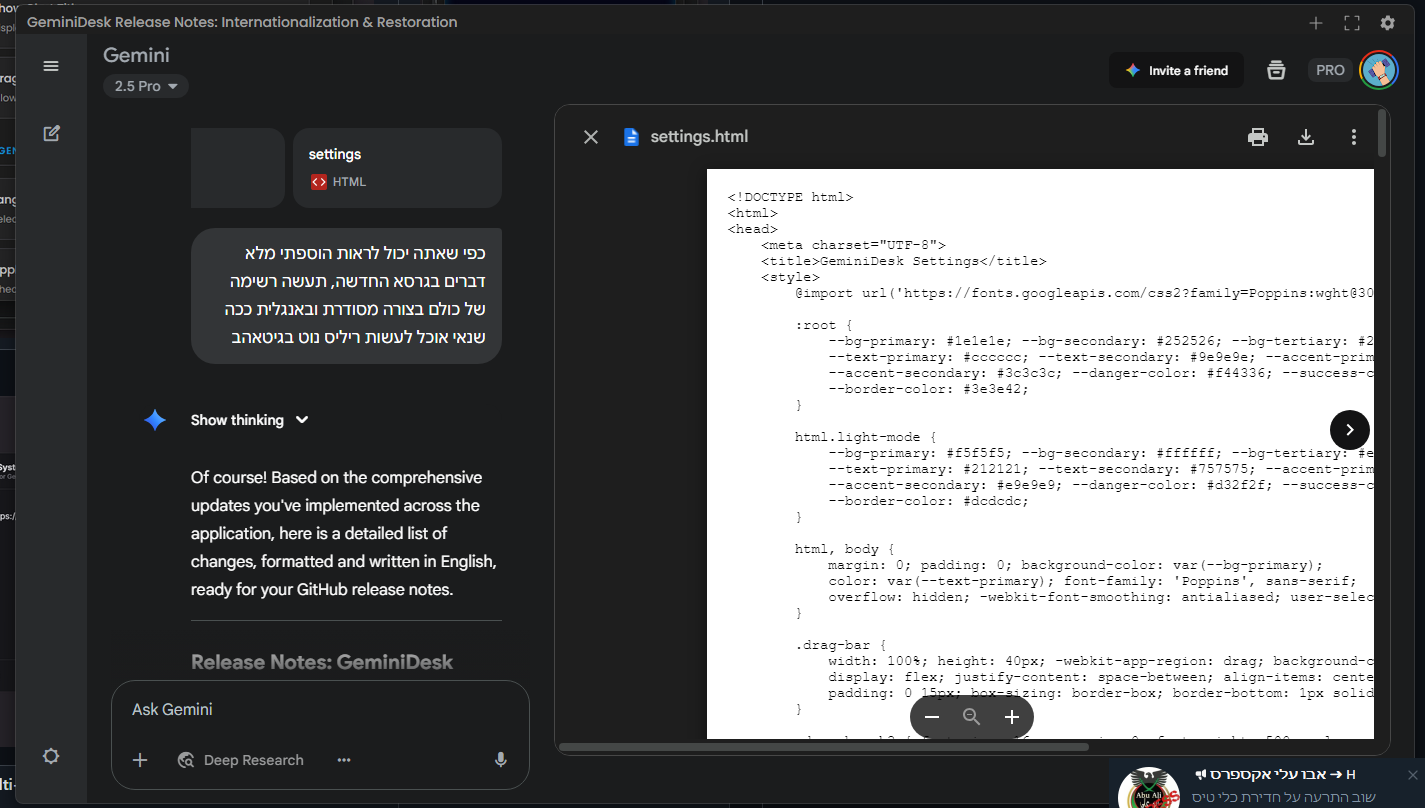
오늘날 많은 사용자가 구글 Gemini를 웹 브라우저를 통해 사용하지만, 여러 탭 속에서 잦은 전환이 일어나며 집중력을 잃기 쉽습니다. GeminiDesk는 이런 문제를 해결하기 위해 등장했습니다. AI와의 대화를 전용 앱에서 수행할 수 있도록 하여, 사용자가 방해받지 않고 더 깊이 있는 연구, 코딩, 글쓰기 등을 할 수 있게 도와줍니다.
이 애플리케이션은 Electron 기반으로 제작되어 Linux와 Windows, macOS 모두에서 사용할 수 있습니다. 특히 AI Studio와의 통합, 자동 연구 스케줄링, 스크린샷 기반 질문 기능 등은 단순한 데스크톱 래퍼를 넘어선 혁신적인 기능으로 평가받고 있습니다.
GeminiDesk는 사용자가 “브라우저 탭” 대신 “AI 작업 공간”을 갖게 되는 경험을 제공합니다. 즉, 단순한 접근성 향상이 아니라, AI를 생산성 도구로 완전히 정착시키는 데 초점을 맞춘 프로젝트입니다.
특히 ChatGPT의 데스크톱 앱이 단순한 대화 창 중심이라면, GeminiDesk는 사용자의 연구·코딩·문서화 흐름을 고려한 다양한 자동화 기능을 내장하고 있습니다. 또한, AI 모델을 “Flash” 또는 “Pro”로 즉시 전환할 수 있는 기능은 개발자나 연구자에게 매우 유용한 도구로 평가됩니다.
GeminiDesk의 주요 기능
-
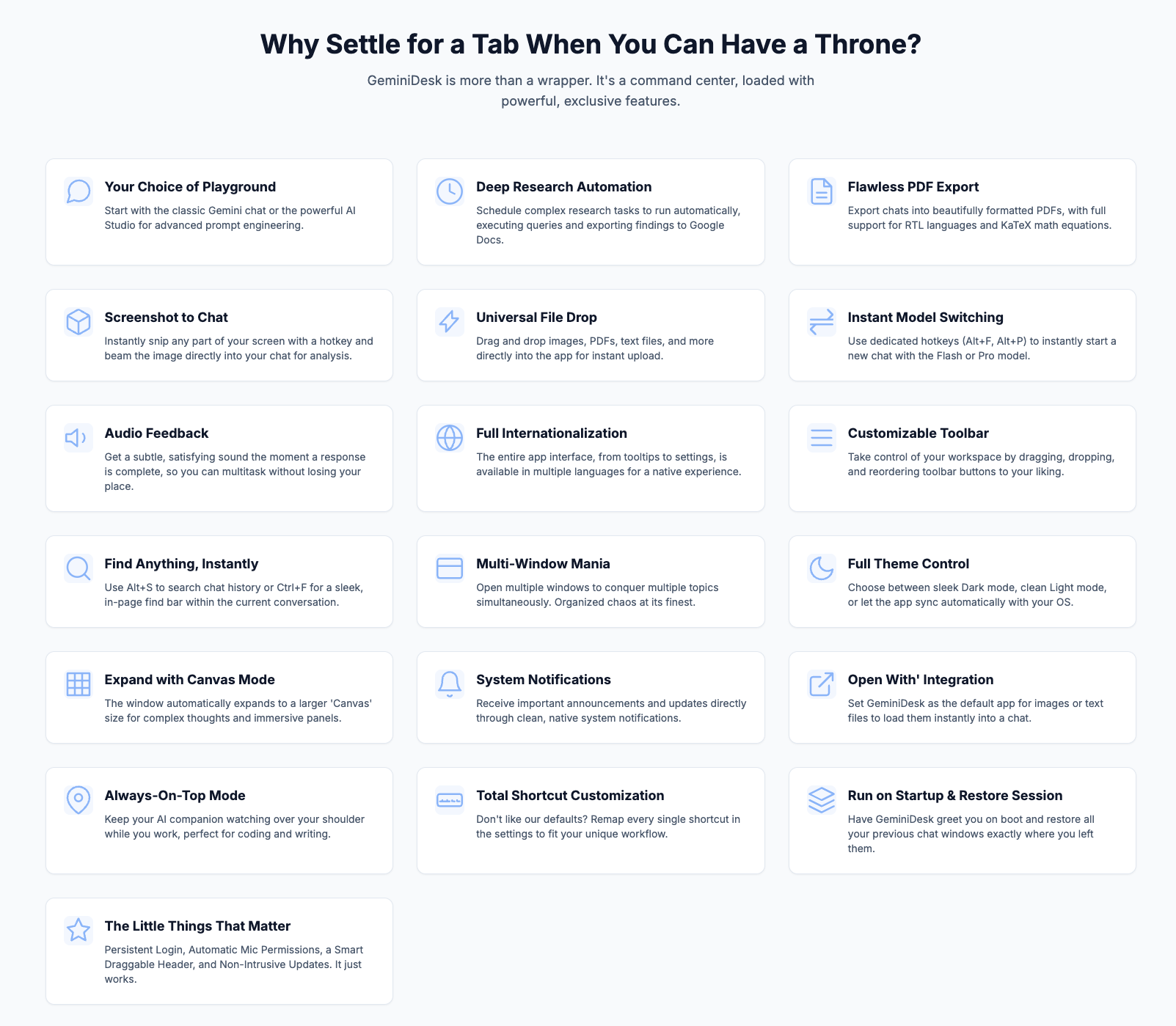
Gemini 또는 AI Studio 선택: GeminiDesk는 두 가지 모드를 제공합니다. 일반 대화 중심의 Gemini 인터페이스와 고급 프롬프트 엔지니어링을 위한 AI Studio 모드입니다. 사용자는 초기 실행 시 원하는 환경을 직접 선택할 수 있어, 간단한 대화부터 복잡한 연구 작업까지 모두 수행 가능합니다.
-
Deep Research Automation: GeminiDesk의 핵심 기능 중 하나는 **“자동 연구 스케줄링(Deep Research Automation)”**입니다. 사용자가 미리 특정 날짜와 시간을 지정하면, 앱이 자동으로 Pro 모델을 활성화해 정해진 프롬프트를 실행합니다. 이를 통해 반복적인 조사나 정기 리포트 작업을 완전 자동화할 수 있습니다.
-
PDF 내보내기 및 수식 지원: GeminiDesk는 PDF 내보내기 기능을 통해 대화 내용을 완벽하게 정리된 문서로 저장할 수 있습니다. RTL 언어(히브리어, 아랍어) 지원은 물론, KaTeX 기반 수식 렌더링이 포함되어 있어 연구 문서나 기술 보고서 작성 시 매우 유용합니다.
-
스크린샷 기반 대화: 단축키를 이용해 화면 일부를 캡처하고 즉시 Gemini 대화에 첨부할 수 있습니다. 이미지 분석 기능을 활용하면 코드 버그, UI 문제, 수학 문제 등 다양한 시각적 정보를 AI와 함께 빠르게 해결할 수 있습니다.
-
모델 전환 단축키: Alt+P(Pro 모델), Alt+F(Flash 모델)을 통해 즉시 AI 모델을 전환할 수 있습니다. 메뉴 탐색 없이 빠르게 모델을 교체할 수 있어 워크플로우 속도를 크게 높입니다.
-
완전한 다국어 지원 및 인터페이스 커스터마이징: GeminiDesk는 다국어 UI를 지원하며, 각종 단축키와 툴바 버튼의 위치를 사용자가 직접 재배열할 수 있습니다. 필요한 버튼만 표시하거나 숨길 수 있어 개인 맞춤형 작업 환경을 구축할 수 있습니다.
-
멀티 윈도우 및 테마 제어: 동시에 여러 대화창을 열 수 있는 멀티 윈도우 모드, 그리고 라이트/다크 테마 동기화 기능을 제공합니다. “Canvas Mode”에서는 대화창을 확장해 더욱 집중력 있는 연구 환경을 제공합니다.
단축키 요약
| 단축키 | 기능 |
|---|---|
| Alt + G | 앱 표시 / 숨기기 |
| Alt + N | 새 창 열기 |
| Alt + P | Pro 모델 새 대화 |
| Alt + F | Flash 모델 새 대화 |
| Ctrl + Alt + S | 스크린샷 촬영 후 대화 삽입 |
| Ctrl + F | 현재 페이지에서 텍스트 찾기 |
| Alt + S | 채팅 기록 검색 |
| Alt + R | 창 새로고침 |
| Alt + I | 온보딩 화면 표시 |
| Alt + Q | 현재 창 닫기 |
macOS에서는 Alt → Command, Ctrl → Control로 바뀝니다.
GeminiDesk 설치 방법
- GeminiDesk 최신 릴리스 페이지로 이동합니다.
- 자신의 OS에 맞는 설치 파일(.deb, .exe 또는 .dmg)을 다운로드합니다.
- 다운로드 받은 파일을 실행한 뒤, 설치 마법사에 따라 “Next”를 눌러 설치를 완료합니다.
이 때, macOS 사용자는 보안 경고 “GeminiDesk is damaged and can’t be opened.”이 표시될 수 있습니다. 이 문제는 아래 명령으로 해결 가능합니다:
xattr -dr com.apple.quarantine /Applications/GeminiDesk.app
한 번만 실행하면 이후 정상적으로 실행됩니다.
라이선스
GeminiDesk 프로젝트는 MIT License로 공개되어 있으며, 상업적 사용과 수정이 모두 자유롭습니다. 단, 원저작자 표기는 필요합니다.
 GeminiDesk 프로젝트 GitHub 저장소
https://github.com/hillelkingqt/GeminiDesk
이 글은 GPT 모델로 정리한 글을 바탕으로 한 것으로, 원문의 내용 또는 의도와 다르게 정리된 내용이 있을 수 있습니다. 관심있는 내용이시라면 원문도 함께 참고해주세요! 읽으시면서 어색하거나 잘못된 내용을 발견하시면 덧글로 알려주시기를 부탁드립니다. 
 파이토치 한국 사용자 모임
 이 정리한 이 글이 유용하셨나요? 회원으로 가입하시면 주요 글들을 이메일
 로 보내드립니다! (기본은 Weekly지만 Daily로 변경도 가능합니다.)
 아래
아래 쪽에 좋아요
 를 눌러주시면 새로운 소식들을 정리하고 공유하는데 힘이 됩니다~